Offene Angebote nachzufassen ist nicht das Problem. Sich daran zu erinnern ist es.
In einem Bauunternehmen mit 12 Leuten liegen schnell 800.000 EUR offene Angebote auf dem Tisch. Die meisten bleiben liegen, weil der Bauleiter auf der Baustelle ist und keiner an die Hefter denkt. Zwei Wochen Verzögerung halbieren die Auftragsquote, drei lassen sie gegen Null tendieren.
Diese Anleitung baut eine Liste, die sich selbst meldet — mit dem, was in deiner Microsoft-365-Lizenz ohnehin schon drin steckt. SharePoint, Power Automate, Outlook. Keine neue Software, kein neues Abo, kein neuer Mitarbeiter.
Was dich der Status quo gerade kostet
Du kennst das Spiel. Im Januar fängt der Bauleiter eine Excel-Tabelle an. Eine Spalte pro Angebot: Bauvorhaben, Bausumme, an wen raus, wann nachgefasst. Im Februar tippt er noch die Hälfte ein. Im März ist die Datei tot. Im Mai ruft ein Architekt an und fragt nach dem Angebot für sechs Wohneinheiten — und keiner kann antworten.
Warum Excel nach drei Wochen kippt
Die Excel-Angebotsverfolgung scheitert nicht an Excel. Sie scheitert daran, dass kein einziger Schritt automatisch passiert. Jede Zeile, jedes Status-Update, jede Erinnerung muss jemand von Hand machen.
Auf der Baustelle tut das niemand. Im Büro hat es niemand auf dem Schirm. Nach drei Wochen ist die Liste so veraltet, dass keiner mehr reinschaut. Und sobald keiner mehr reinschaut, gibt es auch keinen Grund, sie zu pflegen.
Der Tod des Trackers in zwei Sätzen.
Die Rechnung: 180.000 EUR entgangener Umsatz pro Jahr
"Effizienz steigern" taugt nichts. Rechnen wir es durch.
Im Schnitt sind 20 Angebote gleichzeitig im Markt. Durchschnitt pro Angebot bei einem Wohnungsbau-Generalunternehmer: 60.000 EUR. Das ist der Mix aus kleinen Sanierungen um 15.000 EUR und größeren Mehrfamilienhäusern bis 200.000 EUR.
Wer aktiv nachfasst, holt jeden dritten Auftrag. Wer passiv wartet, jeden sechsten. Das sind 15 Prozentpunkte Differenz. Branchen-Erfahrungswert ohne offizielle Statistik — in deinem Betrieb läuft das anders, aber die Richtung stimmt.
20 × 60.000 EUR × 15 Prozentpunkte = 180.000 EUR entgangener Umsatz pro Jahr.
Plus der weiche Schaden. Der Architekt empfiehlt dich nicht weiter. Die Hausverwaltung wartet drei Wochen, holt sich zwei andere Angebote, und du erfährst erst beim Abschluss, dass du gar nicht mehr im Rennen warst.
Konservativ gerechnet. Bei einem 100.000-EUR-Schnitt — und da liegen viele kleinere Generalunternehmer — redest du über 300.000 EUR pro Jahr. Siehe auch die Themen-Roadmap für Bauunternehmen, in der wir die anderen Hebel sortiert haben.
Zielbild: eine SharePoint-Liste, die sich selbst meldet
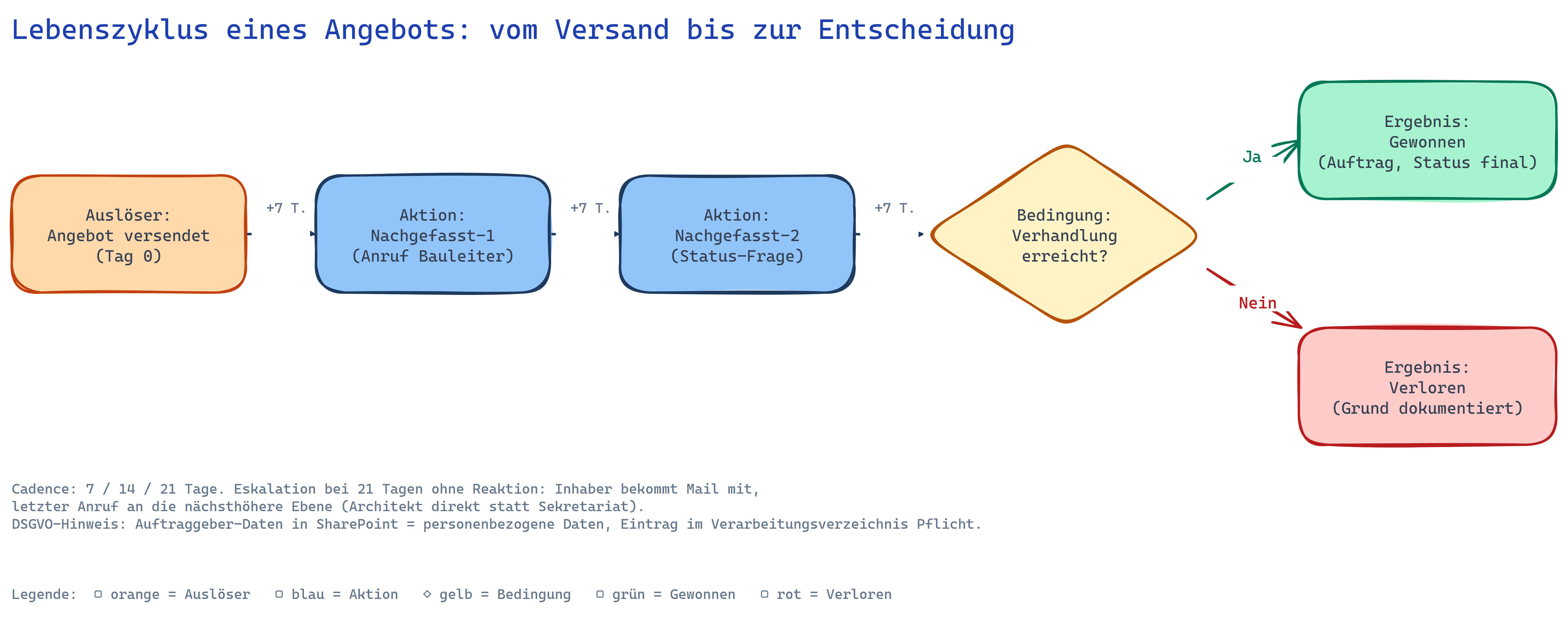
Bevor wir klicken, das Bild vom Endzustand. Wenn alles steht, sieht das so aus.
Du oder dein Bauleiter trägt ein neues Angebot in eine SharePoint-Liste ein. Eine Zeile pro Angebot. Status "Versendet". Nächste Erinnerung in 7 Tagen.
Ab da macht Power Automate den Rest. Jeden Werktag um 7:00 Uhr läuft im Hintergrund ein Flow. Er schaut in die Liste, holt sich alle Angebote raus, deren Erinnerungs-Datum heute oder schon vorbei ist, und schickt dem zuständigen Bauleiter eine Mail mit einer Tabelle: "Diese fünf Angebote musst du heute anrufen."
Drei Erinnerungs-Stufen: 7 / 14 / 21 Tage
Die Cadence — also der Rhythmus, in dem nachgefasst wird — ist klassisch dreistufig.
Tag 7 nach Versand. Status wechselt auf "Nachgefasst-1". Bauleiter ruft an, freundlicher Klartext: "Habt ihr alles, was ihr braucht? Gibt es Rückfragen zu den Positionen?"
Tag 14. Status "Nachgefasst-2". Zweiter Anruf, sachliche Status-Frage: "Wann fällt die Entscheidung?"
Tag 21. Eskalation. Du als Inhaber kriegst die Mail mit. Letzter Anruf, falls nötig direkt an den Architekten statt ans Sekretariat.
Danach ist das Angebot entweder in "Verhandlung" — dann setzt der Bauleiter den Status manuell — oder du buchst es bewusst auf "Verloren". Verloren ist keine Niederlage, sondern eine Information. Du weißt, woran es lag. Dein Vertrieb hat einen Wert mehr im Schnitt.
Was der Bauleiter morgens um 7:30 in Outlook sieht
Eine einzige Mail. Betreff: "Heute fällig: 5 Angebote zum Nachfassen".
Im Body ein Absatz Klartext. Darunter eine Tabelle: Bauvorhaben, Auftraggeber, Bausumme, Status, Angebots-Datum. Unter der Tabelle ein Link auf die SharePoint-Liste, gefiltert auf seine offenen Angebote.
Ein Klick, er sieht die Detail-Zeile. Ein zweiter Klick, der Status ist auf "Verhandlung". Das nächste Erinnerungs-Datum auf "in 14 Tagen". Das war's. Drei Klicks pro Angebot, nichts abgetippt.
Das ist nicht spektakulär. Das ist die ganze Magie.
Bevor du anfängst — drei Dinge müssen stimmen
Ehrlicher Check. Wenn einer der drei Punkte nicht stimmt, läuft der Workflow ins Leere.
Eine Microsoft-365-Business-Standard-Lizenz reicht
10,80 EUR pro Benutzer und Monat. Netto, bei jährlicher Abrechnung. Stand 2026-05-11, Listenpreis Microsoft. Wenn du Outlook und Teams nutzt, hast du die Lizenz bereits bezahlt.
Power Automate Premium für 15 USD pro User und Monat brauchst du nicht. Das ist für HTTP-, SQL- oder externe API-Aufrufe. SharePoint-Konnektor und Outlook-Konnektor sind beide Standard und in jeder Business-Lizenz enthalten.
Achtung Timing. Microsoft hat für den 1. Juli 2026 eine Preiserhöhung um 12 Prozent angekündigt. Jahres-Abos vor diesem Datum bleiben bei den alten Konditionen. Wenn du gerade verlängerst, nimm Jahres- statt Monats-Abo. Spart auf 12 Monate ungefähr eine Monatsmiete.
Eine SharePoint-Website, auf der du Listen anlegen darfst
Die meisten Bauunternehmer haben passiv schon eine. Architekten teilen darüber Pläne, oder der IT-Dienstleister hat beim MS365-Setup eine angelegt, und keiner erinnert sich.
Wenn nicht: dein IT-Dienstleister legt eine in 10 Minuten an. Eine Website ist hier nichts, was man im Browser baut wie eine Firmen-Homepage. Eher ein abgeschotteter Bereich in deinem Microsoft-365-Konto, in dem Listen und Dateien liegen.
Einen eigenen Service-Account für den Flow
Das ist der unscheinbare Punkt, an dem ein Drittel aller DIY-Workflows später scheitert. Baust du den Flow unter deinem persönlichen Bauleiter-Konto, und der geht in drei Jahren in Rente, wird der Flow zum verwaisten Flow und stoppt ohne Vorwarnung. Du merkst es erst, wenn die tägliche Mail ausbleibt.
Zwei saubere Lösungen.
Empfehlung A. Ein eigener Konto-Name "automatisierung@deinefirma.de" mit Business-Standard-Lizenz. Kostet zusätzlich 10,80 EUR pro Monat. Alle Flows laufen unter diesem Konto. Das Konto kann nicht in Rente gehen.
Empfehlung B. Du als Inhaber bist Besitzer, Bürokraft und IT-Dienstleister sind Mitbesitzer. Drei Personen müssten gleichzeitig ausscheiden, damit es kracht. Kostet nichts.
Beide funktionieren. Setz dir einen Kalendereintrag "Sind die Flows noch aktiv?" einmal pro Quartal. Fünf Minuten Aufwand. Sechs Wochen Ärger gespart.
Wenn du schon WinWorker, HERO oder projectfacts hast: hier aufhören
Ehrliche Eingrenzung. Wenn dein Betrieb schon eine Branchen-Software einsetzt, die Angebote verfolgen kann — WinWorker, HERO Software, projectfacts oder das BAUMANN-KI-Modul — bau diesen Workflow nicht zusätzlich auf. Zwei Listen pflegen heißt zwei Mal Disziplin. Das hält kein Team durch.
Nutze die Angebots-Funktion da, wo sie schon ist. Dieser DIY-Workflow ist die Antwort für Betriebe, deren Angebots-Verfolgung aktuell aus Excel plus Erinnerungs-Post-its plus gutem Willen besteht. Er ersetzt Excel. Nicht WinWorker.
Schritt 1: SharePoint-Liste anlegen
Jetzt geht's los. In deiner SharePoint-Website klickst du oben rechts auf "Neu" und dann "Liste". Vergib einen Namen, zum Beispiel "Angebote". Damit existiert eine leere Liste mit einer Spalte "Titel" — die nutzen wir gleich als "Bauvorhaben" um.
Die 10 Pflicht-Spalten
Lege die folgenden Spalten an. Reihenfolge ist egal. Der Datentyp muss stimmen, sonst funktionieren die Filter später nicht.
| Spalte | Datentyp | Beispielwert |
|---|---|---|
| Bauvorhaben | Text (einzeilig) | MFH Bad Godesberg, 6 WE |
| Auftraggeber | Text (einzeilig) | Hausverwaltung Müller GmbH |
| Architekt | Person oder Text | Berger Architekten |
| Wohnflaeche_qm | Zahl | 480 |
| Bausumme | Währung (EUR) | 65.000 |
| AngebotsDatum | Datum | 12.04.2026 |
| Status | Auswahl | Versendet / Nachgefasst-1 / Nachgefasst-2 / Verhandlung / Gewonnen / Verloren |
| NaechsteErinnerung | Datum | 19.04.2026 |
| VerantwortlicherBauleiter | Person | Bauleiter Schulze |
| AngebotsPdf | Anlage | Angebot_MFH_BadGodesberg.pdf |
| Notizen | Text (mehrzeilig) | Architekt hat nach Akustikdämmung gefragt |
Wichtig — und das ist kein kosmetisches Detail. Spaltennamen ohne Leerzeichen und ohne Umlaute. Also "NaechsteErinnerung", nicht "Nächste Erinnerung". Warum, kommt in Schritt 3. Wenn du jetzt mit Leerzeichen anlegst, baust du dir später zwei Stunden Fehlersuche ein.
Default-Ansicht "Offen" anlegen
Eine SharePoint-Liste zeigt von Haus aus alle Einträge. Das wollen wir nicht. Dein Bauleiter soll beim Öffnen sofort die offenen Angebote sehen, sortiert nach "was kommt zuerst dran".
In der Listen-Ansicht oben rechts auf "Alle Elemente" klicken, dann "Neue Ansicht erstellen". Name: "Offen". Filter: Status ist nicht gleich "Gewonnen" und nicht gleich "Verloren". Sortierung: NaechsteErinnerung aufsteigend. Speichern und als Standard-Ansicht setzen. Fertig.
Abkürzung: JSON-Schema aus dem Download
Wenn dir das Klicken zu fummelig ist: im Asset-Bundle am Ende des Artikels liegt die Datei 02_SharePoint_Liste_Angebote_Schema.json. Gib die deinem IT-Dienstleister. Der lädt sie per PnP-PowerShell hoch. Fünf Minuten Arbeit, die Liste steht inklusive Spalten, Auswahlwerten und Default-Ansicht.
Bitte nicht selbst probieren. PnP-PowerShell ist nichts für Zwischendurch. Da kämpfst du dich durch Modul-Installation, Authentifizierungs-Token und vier Fehlermeldungen.
Schritt 2: Power-Automate-Flow mit Wiederholungs-Auslöser
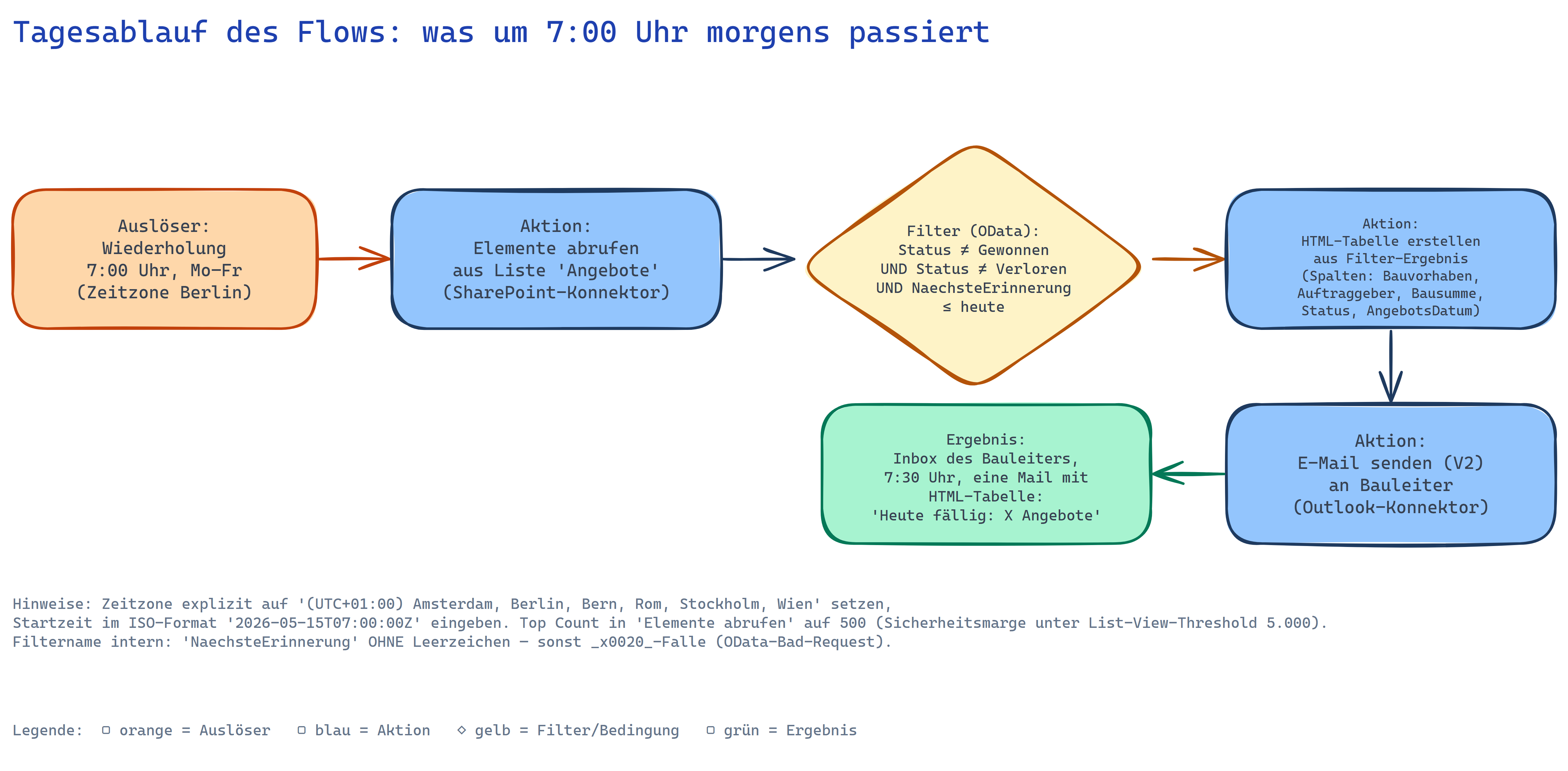
Jetzt der eigentliche Automatik-Teil. Geh auf make.powerautomate.com, melde dich mit deinem Microsoft-Konto an — oder mit dem Service-Account aus dem Vorbereitungs-Block — und klick links auf "Erstellen". Die offizielle Microsoft-Doku zum SharePoint-Konnektor liegt für Nachfragen daneben.
Microsoft hat eine fertige Vorlage — die nehmen wir
Statt einen leeren Flow zu bauen, nimm die vorgefertigte SharePoint-Erinnerungs-Vorlage. In Power Automate unter "Vorlagen" → Suchbegriff "Erinnerung" → "Eine Erinnerung für ein Datum festlegen" oder "SharePoint-Erinnerungsfluss". Vorlage öffnen, Konnektoren zu SharePoint und Outlook bestätigen, Liste auswählen, Spalte auswählen. Das spart dir 80 Prozent der Klick-Arbeit.
Willst du den Flow lieber komplett selbst bauen, weil du verstehen willst, was passiert? "Geplanter Cloud-Flow" wählen, Name "Angebote-Tagesueberblick", Wiederholung "1 mal pro Tag, 7:00 Uhr". Bestätigen.
Zeitzone auf "(UTC+01:00) Amsterdam, Berlin, Bern, Rom, Stockholm, Wien" setzen
Das ist der unscheinbarste und tückischste Klick im ganzen Flow. Ohne Zeitzonen-Setting läuft der Wiederholungs-Auslöser in koordinierter Weltzeit. Dein "7:00 Uhr" feuert im Winter um 8:00 Uhr deutscher Zeit, im Sommer sogar um 9:00 Uhr. Dein Bauleiter wundert sich, der Flow scheint kaputt. Ist er aber nicht.
Im Wiederholungs-Auslöser auf "Erweiterte Optionen anzeigen" klicken. "Zeitzone" auf "(UTC+01:00) Amsterdam, Berlin, Bern, Rom, Stockholm, Wien" stellen. "Startzeit" im Format 2026-05-15T07:00:00 eingeben — also Datum, ein T als Trenner, Uhrzeit. Genau dieses ISO-Format verlangt Power Automate.
Wichtig zur ISO-Logik. Schreibst du 2026-05-15T07:00:00 ohne nachgestelltes Z, interpretiert Power Automate die 07:00 als lokale Zeit deiner gesetzten Zeitzone — also Berlin. Sommer- und Winterzeit schalten automatisch korrekt um. Schreibst du 2026-05-15T07:00:00Z, ist das UTC — und im Sommer feuert dein Flow um 09:00 Berlin. Also: Z weglassen, Zeitzone auf Berlin, fertig.
Wochentag-Filter: nur Mo–Fr feuern
In den erweiterten Optionen auf "An diesen Tagen" klicken. Häkchen bei Montag bis Freitag setzen, Samstag und Sonntag rausnehmen. Der Bauleiter liest am Wochenende keine Mails, und eine Erinnerung am Samstag um 7:00 wirkt unprofessionell — auch gegenüber den eigenen Leuten.
Schritt 3: Filter-Bedingung — welche Angebote sind heute fällig
Der Auslöser feuert, aber Power Automate weiß noch nicht, was er holen soll. Jetzt kommt die Listen-Abfrage mit Filter.
Aktion "Elemente abrufen" mit OData-Filter
In deinem Flow auf "Neuer Schritt" → SharePoint → Aktion "Elemente abrufen". Site-Adresse: deine SharePoint-Website. Listenname: "Angebote". Bis hierher reine Klick-Arbeit.
Jetzt der scharfe Teil. Auf "Erweiterte Optionen anzeigen" klicken, ins Feld "Filterabfrage" Folgendes eintragen:
Status ne 'Gewonnen' and Status ne 'Verloren' and NaechsteErinnerung le 'formatDateTime(utcNow(),''yyyy-MM-dd'')'
Hier prüft Power Automate, ob das Erinnerungs-Datum heute oder schon vorbei ist — und ignoriert alle Angebote, die schon gewonnen oder verloren sind. ne steht für "not equal", le für "less or equal", and verknüpft die Bedingungen. Das ist OData-Filter-Syntax. Eine standardisierte Abfrage-Sprache für SharePoint-Listen, die serverseitig läuft. Heißt: SharePoint schickt nur die passenden Zeilen zurück, nicht die ganze Liste. Bleibt schnell.
Stolperstein x0020: warum "Nächste Erinnerung" mit Leerzeichen scheitert
Erinnerst du dich, warum die Spalte oben "NaechsteErinnerung" heißt statt "Nächste Erinnerung"? Hier ist der Grund.
SharePoint speichert Spaltennamen intern ohne Leerzeichen. Jedes Leerzeichen wird durch _x0020_ ersetzt. Aus "Nächste Erinnerung" wird intern Naechste_x0020_Erinnerung. Im OData-Filter musst du diesen internen Namen schreiben, sonst wirft Power Automate einen "Bad Request"-Fehler. Du suchst eine Stunde, woran's liegt.
Wer von Anfang an Spaltennamen ohne Leerzeichen wählt, hat das Problem nicht. Die JSON-Datei im Asset-Bundle nimmt dir die Entscheidung ab.
Top Count auf 500 setzen
Die Aktion "Elemente abrufen" liefert von Haus aus maximal 100 Zeilen. Bei 20 bis 30 offenen Angeboten reicht das locker. Erhöhe trotzdem den "Top Count" in den erweiterten Optionen auf 500. Kostet nichts, ist Sicherheitsmarge. Das echte Limit liegt erst bei 5.000 Elementen pro Ansicht — der sogenannte List-View-Threshold von SharePoint.
Eine Bauunternehmer-Liste mit 30 offenen plus 200 abgeschlossenen Angeboten pro Jahr kommt dem nicht mal nah. Erst nach 10 Jahren Historie wird Archivierung Thema. Dazu unten mehr.
Schritt 4: E-Mail-Aktion an den verantwortlichen Bauleiter
Die Filter-Aktion liefert dir ein Array zurück — eine Liste der heute fälligen Angebote. Jetzt bauen wir daraus eine ordentliche Mail. Nicht für jedes Angebot eine einzelne.
Aktion "HTML-Tabelle erstellen" aus dem Filter-Ergebnis
Neuer Schritt → "HTML-Tabelle erstellen". Im Feld "Von" wählst du das Ergebnis der vorigen Aktion. Power Automate bietet dir "Wert" aus "Elemente abrufen" an. Im Modus "Manuell" trägst du die Spalten ein, die in der Mail erscheinen sollen: Bauvorhaben, Auftraggeber, Bausumme, Status, AngebotsDatum.
Diese Aktion macht aus dem Array eine fertige HTML-Tabelle. Du fügst sie in den Mail-Body ein und sparst dir das hässliche "Apply to each"-im-Body-Gefummel. Genau eine Mail pro Tag. Nicht fünf.
Aktion "E-Mail senden (V2)" mit Tabelle im Body
Neuer Schritt → Office 365 Outlook → "E-Mail senden (V2)". Diese Aktion ist Teil des Standard-Outlook-Konnektors und in deiner Lizenz enthalten.
- An: deine eigene Inhaber-Mail. Sobald die Spalte "VerantwortlicherBauleiter" gepflegt ist, kannst du auf dynamischen Versand pro Bauleiter umstellen.
- Betreff:
Heute fällig: Angebote zum Nachfassen - Text: ein kurzer Absatz Klartext — "Guten Morgen Schulze, hier deine Angebote für heute:" — plus die HTML-Tabelle aus dem vorigen Schritt plus ein Link auf die Liste-Ansicht "Offen".
Speichern, "Testen", "Manuell" → "Test ausführen". Power Automate führt den Flow einmal aus. Du kriegst die erste Mail in dein Postfach. Wenn die Mail kommt und die Tabelle passt: speichern und aktivieren.
Variante: eine Sammel-Mail an dich als Inhaber
Wenn dein Betrieb noch keine festen Bauleiter-Zuständigkeiten pro Angebot hat — die Spalte "VerantwortlicherBauleiter" also leer bleibt — fang mit einer Sammel-Mail an dich an. Du verteilst dann mündlich in der Montag-Besprechung.
Sobald die Zuständigkeits-Spalte sauber läuft, stellst du um. Das nimmt den Druck raus, alles auf einmal richtig machen zu müssen.
Stolperfallen — die fünf Punkte, an denen DIY scheitert
Damit du nicht in dieselben Fallen läufst wie der durchschnittliche Bauunternehmer beim Erst-Setup.
Was vor dem Live-Gang zu klären ist
- Service-Account oder Co-Owner gesetzt? Sonst stoppt der Flow lautlos, wenn der Owner ausscheidet.
- Wochentag-Filter im Wiederholungs-Auslöser auf Mo-Fr begrenzt?
- Zeitzone explizit auf Berlin gestellt? Keine ISO-Z-Notation in der Startzeit?
- Spaltennamen ohne Leerzeichen und ohne Umlaute?
- Verarbeitungsverzeichnis um SharePoint-Eintrag ergänzt?
- Quartals-Kalendereintrag 'Sind die Flows noch aktiv?' angelegt?
- Pilot-Test 2-3 Wochen geplant, bevor das ganze Team umstellt?
Wenn der Bauleiter, der den Flow gebaut hat, geht
Wir hatten das oben. Hier als harte Regel: einen Flow, der einer einzelnen Person gehört, hast du nicht im Griff. Entweder Service-Account oder Co-Owner. Es gibt keine dritte Option, die langfristig funktioniert.
Status-Pflege — der wahre Knackpunkt
Der Workflow funktioniert nur, wenn dein Bauleiter nach dem Nachfass-Anruf auch wirklich den Status setzt. "Habe Schulze angerufen, Antwort kommt Ende der Woche" → Status auf "Nachgefasst-1", nächste Erinnerung in 7 Tagen.
Wenn das nicht passiert, schickt der Flow am nächsten Tag dieselbe Mail nochmal. Dann ist er "nervig" und wird ignoriert. Genau wie Excel.
Drei Maßnahmen helfen.
Erstens: der Direkt-Link zur Listen-Zeile in der Erinnerungs-Mail. Ein Klick zum Status-Update. Kein "erst SharePoint öffnen, dann Liste suchen, dann Zeile finden".
Zweitens: die Microsoft-Lists-App auf den Bauleiter-Handys. Kostet nichts, läuft auf iOS und Android.
Drittens: 10-Minuten-Liste-Durchgang in der Montag-Besprechung. Liste auf den Beamer, durchgehen, Status updaten.
Pilot-Test über zwei bis drei Wochen mit einem Bauleiter. Wenn der das durchhält, breitest du es aus. Wenn nicht — und das ist eine ehrliche Aussage — ist DIY für deinen Betrieb nicht der richtige Weg. Dann ist eine Branchen-Software wie WinWorker oder HERO die bessere Investition. Lieber jetzt herausfinden als nach sechs Monaten Frust.
DSGVO: Architekten- und Auftraggeber-Daten in SharePoint
Deine Angebots-Liste enthält Klarnamen, Mail-Adressen und Telefonnummern von Architekten, Hausverwaltungen und Privatkunden. Personenbezogene Daten nach DSGVO. Die gute Nachricht: mit dem Standard-Microsoft-365-Vertrag bist du rechtskonform.
- Microsoft ist Auftragsverarbeiter. Das Standard-DPA regelt die DSGVO-Auftragsverarbeitung — einen separaten Vertrag brauchst du nicht.
- Die Daten liegen in der EU/EFTA-Region. Garantiert durch die EU Data Boundary ohne Aufpreis.
- Eintrag in dein Verarbeitungsverzeichnis: "Kundendaten-Erfassung in SharePoint Online, Aufbewahrung bis 6 Jahre nach Auftragsabschluss laut HGB". Dein Steuerberater oder Datenschutzbeauftragter macht das in 10 Minuten.
- Nur wenn du öffentliche Auftraggeber bedienst, die explizit eine reine Deutschland-Speicherung fordern: zusätzlich das Advanced-Data-Residency-Add-On dazubuchen. Für reinen Privatbau nicht nötig.
Archivierung — was passiert nach drei Jahren?
Bei 200 abgeschlossenen Angeboten pro Jahr kommst du nach 10 Jahren auf 2.000 Einträge. SharePoint verkraftet bis zu 30 Millionen pro Liste. Die schnelle Filter-Performance endet bei 5.000 pro Ansicht.
Vorsorge: alle drei Jahre die Status "Gewonnen" und "Verloren" in eine zweite Liste "Angebote_Archiv" verschieben. Oder die Spalte "Status" als indizierte Spalte markieren — dann filtert SharePoint auch bei größeren Listen schnell. Beides dauert keine 15 Minuten. Relevant ab Jahr 4 oder 5.
Asset-Download und der nächste Schritt
Damit du nicht jeden Klick selbst nachbauen musst, gibt es das Komplett-Paket zum Mitnehmen.
Im ZIP-Bundle: PDF Quick-Start + JSON-Schema + Flow-Export
- 01_QuickStart_Angebot_Nachfass.pdf — 1 bis 2 Seiten. Spalten-Definition, Cadence-Erklärung, Setup-Reihenfolge in vier Schritten, Stolperfallen-Box. Druck es aus, leg es deinem Bauleiter auf den Tisch.
- 02_SharePoint_Liste_Angebote_Schema.json — das fertige Listen-Schema für PnP-PowerShell. Gib es deinem IT-Dienstleister, der hat die Liste in 5 Minuten installiert.
- 03_PowerAutomate_Flow_AngebotNachfass.zip — fertiger Flow-Export mit Wiederholungs-Auslöser, Filter-Bedingung und Mail-Aktion. Importieren, SharePoint-Site-Adresse anpassen, laufen lassen. Setup-Aufwand 60 bis 90 Minuten inklusive Test.
Wann ein Branchen-Tool besser ist als dieser DIY-Workflow
DIY mit MS365 + Power Automate
0 EUR zusätzlich (MS365 Business Standard 10,80 EUR/User/Monat ist sowieso da)
Pro
- Kein zusätzliches Abo, MS365 sowieso da
- Volle Daten-Hoheit in deinem SharePoint
- Anpassbar ohne Hersteller-Roadmap
Con
- Status-Pflege muss diszipliniert laufen
- Keine LV-/GAEB-Bepreisung
- Setup-Aufwand 60-90 Minuten plus Pilot
WinWorker
ca. 50-80 EUR/Arbeitsplatz/Monat je nach Modulen
Pro
- Branchen-Komplettsoftware Handwerk
- Angebot + Aufmass + Rechnung + Material in einem Tool
- Etabliert, viele Steuerberater kennen die Datenstruktur
Con
- On-Premise / lokale Installation, kein Mobile-First
- Lizenzpreis je Arbeitsplatz, kein Mini-Tarif
HERO Software
ab ca. 49 EUR/User/Monat
Pro
- Cloud-nativ, mobile Baustellen-App
- Module für alle Gewerke, nicht nur GU
- Schnelles Onboarding
Con
- Pro-User-Pricing summiert sich bei größeren Teams
- Datenexport-Pfade prüfen vor Migration
projectfacts
ab ca. 18-25 EUR/User/Monat je Edition
Pro
- CRM + ERP + Projektmanagement aus einem Guss
- Stark bei Dienstleistungs-/Planungsanteilen
Con
- Eher dienstleistungs- als bauorientiert
- Tiefe Customizing-Phase nötig
BAUMANN KI-Angebotsverfolgung
Add-On-Preis nur über BAUMANN-Vertrieb
Pro
- Tiefe Integration in BAUMANN-ERP
- KI-Bewertung der Abschluss-Wahrscheinlichkeit
Con
- Nur sinnvoll mit BAUMANN-ERP
- Eher Maschinenbau-/Industrie-Sektor
Ehrliche Aussage. Dieser DIY-Workflow ist die richtige Antwort für "kein Tool ist auch keine Lösung". Er ersetzt Excel, nicht WinWorker. Sobald dein Betrieb auf 20+ Mitarbeiter wächst — oder Aufmass, Rechnung, Stundenerfassung und Baustellen-Doku in einem System gebündelt sein sollen — ist eine Branchen-Software die bessere Investition. Das ist kein Widerspruch. Das ist ein Stufenmodell.
Nächster Schritt: Anfragen einsammeln, bevor sie als Angebot rausgehen
Dieser Workflow setzt am Angebot an. Eine Stufe davor — wo die Kundenanfragen aus E-Mail, Telefon und Web-Formular reinkommen — sitzt das nächste Engpass-Problem. Keine zentrale Erfassung, keine Triage, Anfragen gehen verloren.
Wie das gelöst wird, haben wir für Maler-Betriebe ausgearbeitet. Das Prinzip ist für Bauunternehmer fast identisch: Kundenanfragen automatisch erfassen. Drei Eingangskanäle, eine SharePoint-Liste, automatisch befüllt. Wenn du dort sauber sortierst, kommen in der Angebots-Liste hier oben nur noch Anfragen rein, die es wert sind.
Die komplette Reihenfolge der Workflows — Anfrage einsammeln, Angebot rausschicken, Angebot nachverfolgen, Auftrag abwickeln — steht in unserer Themen-Roadmap für Bauunternehmen. Damit du nicht von hinten anfängst, wenn vorne noch was leckt.
Häufige Fragen
Brauche ich eine separate Power-Automate-Lizenz oder reicht mein MS365?
MS365 Business Standard reicht. Power Automate ist drin, der Flow nutzt nur Standard-Konnektoren für SharePoint und Outlook. Premium für 15 USD pro User und Monat brauchst du nicht — das ist für HTTP-, SQL- oder Custom-API-Aufrufe. Dein Flow verbraucht 100 bis 150 Aktionen pro Tag. Das Limit liegt bei 6.000 pro User. Genug Luft.
Was passiert, wenn der Bauleiter, der den Flow eingerichtet hat, kündigt?
Der Flow wird zum verwaisten Flow und stoppt. Ohne Warnung. Microsoft schickt dir als Inhaber keine Mail. Du merkst es erst, wenn die tägliche Erinnerung ausbleibt. Empfehlung A: ein eigener Service-Account 'automatisierung@deinefirma.de' mit Business-Standard-Lizenz für 10,80 EUR pro Monat. Empfehlung B kostet nichts: du als Inhaber bist Besitzer, Bürokraft und IT-Dienstleister als Co-Besitzer. Drei Personen müssten gleichzeitig ausscheiden, damit es kracht. Quartals-Kalendereintrag 'Flows prüfen' dazu — fünf Minuten Aufwand, sechs Wochen Ärger gespart.
Funktioniert das auch parallel zu meiner AVA-Software (WinWorker, HERO, projectfacts)?
Technisch ja. Praktisch nein. Zwei Listen pflegen heißt zwei Mal Disziplin — das hält kein Team durch. Wenn du WinWorker, HERO oder projectfacts hast: nutze die Angebots-Verfolgung dort. Dieser DIY-Workflow ersetzt Excel, nicht WinWorker. AVA-Software löst zusätzlich LV-Bepreisung und GAEB-Schnittstellen. Dafür ist MS365 nie ein Ersatz.
Wie verhindere ich, dass die SharePoint-Liste wieder zerfällt wie Excel?
Nur durch Status-Pflege im Team. Drei Hilfen aus der Technik. Die Erinnerungs-Mail hat einen Direkt-Link zur Zeile — ein Klick zum Status setzen. Die Microsoft-Lists-App läuft auf dem Bauleiter-Handy. In der Montag-Besprechung gehen 10 Minuten an die Liste. Pilot zwei bis drei Wochen mit einem Bauleiter. Wenn der das nicht durchhält, ist DIY nicht der richtige Weg. Dann brauchst du Branchen-Software.
DSGVO: Dürfen wir Auftraggeber-Adressen und Architekten-Kontaktdaten in SharePoint speichern?
Ja. Mit dem Standard-MS365-Vertrag rechtskonform. Microsoft ist Auftragsverarbeiter. Das Standard-DPA deckt das ab, einen Extra-Vertrag brauchst du nicht. EU Data Boundary liefert EU/EFTA-Speicherung ohne Aufpreis. Pflicht ist ein Eintrag im Verarbeitungsverzeichnis: 'Kundendaten in SharePoint, Aufbewahrung 6 Jahre nach Auftragsabschluss laut HGB'. Wenn du öffentliche Auftraggeber bedienst, die DE-only fordern: Advanced Data Residency dazubuchen. Für reinen Privatbau nicht nötig.