Anfragen kommen in Maler-Betrieben über drei Kanäle gleichzeitig rein. E-Mail, WhatsApp, Web-Formular. Wer den Tag auf der Baustelle ist, sieht nichts davon. Wer abends erst ranzukommen versucht, ist meistens zu spät.
In einem 8-Mann-Betrieb gehen so 1 bis 2 Anfragen pro Woche verloren. Bei 8.000 EUR Durchschnitts-Auftrag und 15 % Auftragsquote auf Erstanfragen sind das 72.000 bis 120.000 EUR pro Jahr, die nicht entstehen. Nicht weil das Angebot schlecht war, sondern weil keiner an das Telefon ging.
Diese Anleitung baut die drei Kanäle in eine einzige SharePoint-Liste — mit dem, was in deiner Microsoft-365-Lizenz ohnehin schon drin steckt. Ein halber Arbeitstag Setup, keine neue Lizenz, kein extra Tool.
Drei Kanäle, drei Postfächer, kein System
Die Anfragen kommen über drei Wege rein:
- E-Mail an die info@-Adresse oder direkt an die Inhaberin
- WhatsApp auf das private Handy — "schick mir mal Fotos vom Treppenhaus"
- Web-Formular der Firmenseite, die in ein selten geöffnetes Postfach kippt
Niemand pflegt eine zentrale Liste durchgehend. Sobald die Baustellen losgehen, fällt die Erfassung hinten runter. Wer als Erstes beim Telefon ist, gewinnt. Der Rest geht unter.
Kunden erwarten heute eine Reaktion in 4 Stunden. Wer 24 bis 72 Stunden braucht, ist raus.
Zielbild: Eine Liste, drei Quellen
Am Ende liegt im Browser oder in Teams eine SharePoint-Liste namens "Anfragen 2026". Jede neue Anfrage taucht innerhalb von ein, zwei Minuten als neue Zeile auf. Egal ob E-Mail, Forms oder WhatsApp. Keine Excel-Datei. Keine Doppel-Pflege. Kein "wer hat das jetzt notiert".
Diese Spalten braucht die Liste mindestens:
| Spalte | Typ | Zweck |
|---|---|---|
| Datum | Datum/Zeit | automatisch beim Eingang |
| Quelle | Auswahl (E-Mail/WhatsApp/Formular) | woher kam die Anfrage |
| Name | Text | Pflicht |
| Telefon | Text | Doppelerfassung erkennen |
| Adresse | Text | Objekt-Adresse für Aufmaß |
| Gewerk | Auswahl | Innenanstrich/Fassade/Tapezieren/... |
| Wunschtermin | Text | frei oder Datum |
| Budget-Indikation | Text | frei |
| Anfrage-Ampel | Auswahl (Hot/Warm/Cold) | automatisch nach Stichwörtern |
| Status | Auswahl | Neu / In Klärung / Angebot raus / Verloren / Gewonnen |
| Verantwortlich | Person | manuell |
Optional hängst du später ein Microsoft-Planner-Board an. Das ist die digitale Aufgaben-Tafel von MS365 — funktioniert wie ein Whiteboard mit Karten. Mehr dazu im Abschnitt "Anfrage-Ampel".
Was du brauchst
Eine Microsoft-365-Business-Standard-Lizenz. 10,80 EUR/User/Monat netto bei Jahres-Abrechnung (Stand 2026-05-11, microsoft.com/de-de). Mehr nicht. Outlook, SharePoint, Forms und Power Automate sind alle drin.
Wie wir Preise prüfen, steht in der AI-Methodik und Quellenpflicht.
Wenn WhatsApp dabei ist: API-Setup
Ein Punkt vorweg: WhatsApp Business App ist nicht WhatsApp Business API. Die App auf dem Handy ist laut deutschen Datenschutz-Aufsichten nicht DSGVO-konform für Geschäftsnutzung. Grund: automatische Kontaktsynchronisation und unverschlüsselte Cloud-Backups.
Für Workflow C brauchst du:
- einen BSP mit EU-Sitz und EU-Servern
- einen AV-Vertrag mit diesem BSP (Auftragsverarbeitungs-Vertrag, dein BSP hat eine Vorlage)
- dokumentiertes Opt-in der Kunden — schriftliche Zustimmung, dass du sie per WhatsApp anschreiben darfst
Auch mit allen drei Punkten erfüllt fließen Metadaten zu Meta. Das gehört in deine Datenschutzerklärung. Ehrlich machen, nicht verstecken.
Zeitbudget
- Workflow A (E-Mail): 15 Minuten mit Microsoft-Vorlage
- Workflow B (Web-Formular): 10 Minuten
- Workflow C (WhatsApp): 2–4 Stunden beim ersten Mal. Meta-Developer-Account und WhatsApp-Business-Account musst du neu einrichten.
Für n8n hast du zwei Wege. Cloud Starter für 20 EUR/Monat (Workspace, EU-Hosting Frankfurt, jährliche Zahlung, n8n.io/pricing). Oder n8n auf einem eigenen, gemieteten Server für 5–10 EUR/Monat. Mehr dazu unten.
Workflow A: E-Mail → SharePoint mit Power Automate (15 Min)
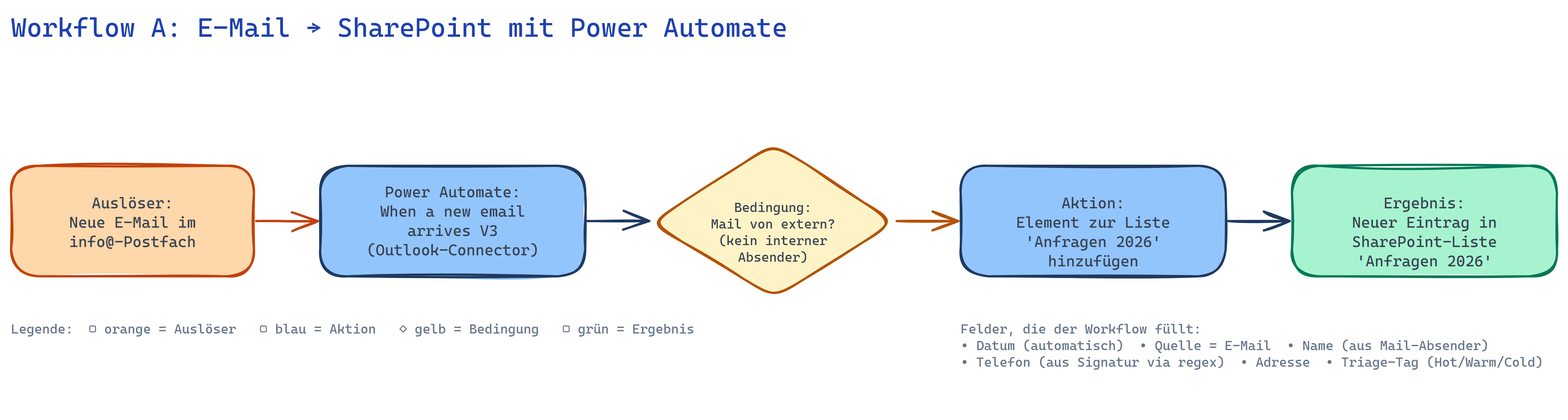
Microsoft liefert eine fertige Vorlage namens "Once an Outlook email is received add it to a SharePoint List". Template-ID 13d3f3a0db6b11e6b070f5b13cd24608. Direkt-Link (englische URL nutzen, die deutsche leitet auf eine generische Seite weiter):
powerautomate.microsoft.com/en-US/templates/details/13d3f3a0db6b11e6b070f5b13cd24608/
Die Vorlage erwartet eine Liste mit "Title" und "Description". Die erweiterst du um die Spalten aus dem Zielbild oben.
Den E-Mail-Trigger sauber filtern
Der E-Mail-Trigger heißt in Power Automate When a new email arrives V3. Er gehört zum Office-365-Outlook-Connector und kennt vier Filter, die du nutzen solltest.
Trigger-Konfiguration V3
- Folder: 'Posteingang' oder ein Unterordner 'Anfragen', wenn du in Outlook eine Sortier-Regel hast
- To: deine info@-Adresse — verhindert, dass interne Mails den Flow auslösen
- Importance: 'Any' belassen, damit du auch Lowest-Importance-Anfragen erfasst
- Include Attachments: NEIN (siehe unten)
Anhänge separat behandeln
Stell Include Attachments auf No. Microsoft selbst dokumentiert: bei aktiver Anhangs-Verarbeitung produziert der Trigger Timeouts. Besonders bei Foto-lastigen Anfragen — "hier Bilder vom Treppenhaus", 8 MB pro Foto. Stabiler geht so:
- Trigger ohne Anhänge starten
- Anhänge nachladen über den Schritt
Get Attachment (V2) - In SharePoint Document Library speichern, Link in der Listen-Spalte hinterlegen
Zum Mengen-Limit: Power Automate erlaubt 6.000 Aktionen pro Tag und Mitarbeiter (Stand Mai 2026, Microsoft-Lizenzdoku). Bei 2–5 Anfragen pro Tag und 5 Aktionen pro Flow-Lauf bist du bei 10–25 Aktionen am Tag. Davon meilenweit weg.
Die fünf Schritte im Flow
- Trigger:
When a new email arrives (V3)mit den Filtern oben - Optional:
Condition-Schritt, z.B. Betreff enthält "Anfrage" oder "Angebot" Get Item— nur wenn du auf eine bestehende Liste prüfen willst, bei Erstinstallation überspringenCreate Itemin SharePoint — du ordnest Mail-Felder den Spalten zu: From → Name, Subject → Gewerk-Tag, Body → Beschreibung- Test: selber eine Mail an
info@schicken, in SharePoint nachsehen
Workflow B: Web-Formular → SharePoint mit Microsoft Forms (10 Min)
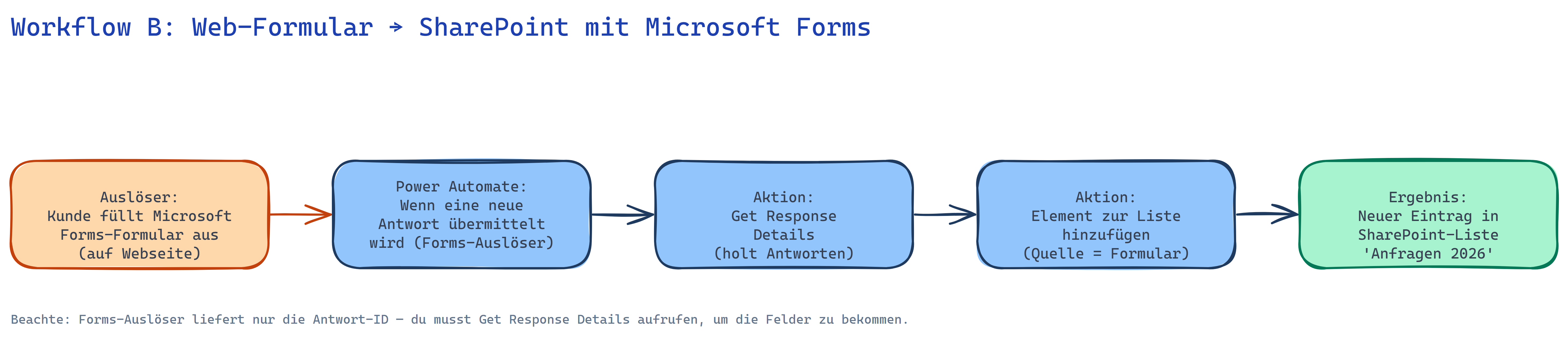
Häufigster Fehler bei Forms-Flows: der Trigger When a new response is submitted liefert nur die Antwort-Nummer. Nicht die ausgefüllten Felder. Wer direkt danach Create Item einfügt, kriegt eine leere Zeile in der Liste.
Pflicht-Schritt dazwischen: Get Response Details. Erst der holt Name, Telefon, Adresse, Gewerk-Wunsch. Microsoft beschreibt die Reihenfolge in der Forms-Automation-Anleitung.
Felder zuordnen ohne Datenverlust
Im Schritt Create Item ordnest du jedes Formular-Feld einer Spalte zu. Power Automate nennt das Mapping. Faustregel: Pflichtfelder im Formular = Pflichtspalten in der Liste. Halt das Formular bei 5–7 Feldern. Mehr verhindert Abschickung, weniger bringt Sortier-Chaos.
Wenn du nicht Microsoft Forms nutzt
Bei Typeform, Formspree oder einer eigenen HTML-Seite gibt es zwei Wege:
- Webhook an n8n: das Formular schickt die Daten an einen n8n-Webhook, der schreibt sie in SharePoint
- Power Automate Premium-Connector (HTTP-Schritt): kostet extra, weil Premium-Connectoren nicht in der MS365-Lizenz drin sind
Für 5- bis 15-MA-Betriebe: Microsoft Forms reicht. Es ist in MS365 Business Standard enthalten. Mehr brauchst du nicht.
Workflow C: WhatsApp → SharePoint mit n8n (warum nicht Power Automate)
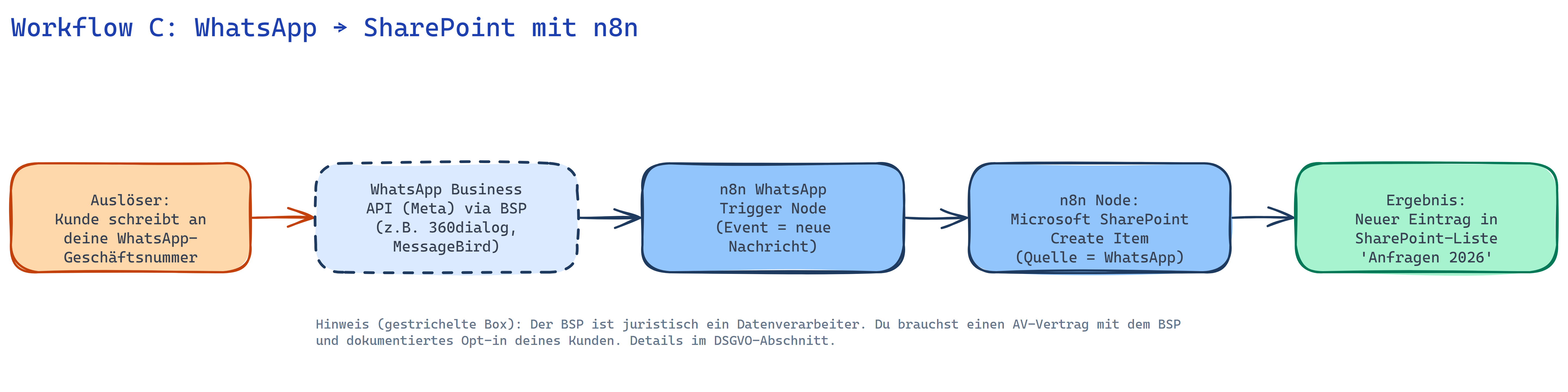
Klare Ansage, weil im Web viele Tutorials das Gegenteil suggerieren: Microsoft hat keinen eigenen WhatsApp-Connector. Was es gibt, sortiert nach Tauglichkeit:
tyntec Connector (Power Automate)
Setup-abhängig, ab ~50 EUR/Monat plus Meta-Gebühren
Pro
- Microsoft-zertifiziert
- Nachrichten verschicken funktioniert sauber
Con
- Kann KEINE eingehenden Anfragen abholen
- Damit für unseren Zweck unbrauchbar
Drittanbieter-WhatsApp-Connector
10–30 EUR/Monat, je Anbieter
Pro
- Manche bieten 2-Wege-Kommunikation
Con
- Kein Microsoft-Support
- In der Praxis instabil
- Updates brechen den Flow
n8n WhatsApp Trigger + Cloud API
n8n Cloud Starter 20 EUR/Monat (Workspace, Jahres-Abrechnung)
Pro
- Offizieller n8n-Baustein
- An Cloud-API von Meta angebunden
- Reagiert auf eingehende Nachrichten
- Wartungs-Zusage von n8n
Con
- Setup dauert 2–4 Stunden beim ersten Mal
- Meta-Developer-Account nötig
WhatsApp-Trigger in n8n einrichten
Setup in sechs Schritten:
- Meta-for-Developers-Account anlegen (developers.facebook.com)
- WhatsApp Business Account mit verifizierter Telefonnummer einrichten
- API-Zugang aktivieren: im Meta-Dashboard unter
WhatsApp > API Setup > Generate access token - Access Token und Phone Number ID in n8n als Anmeldedaten hinterlegen
- Baustein
WhatsApp Triggeranlegen, auf "Message"-Ereignisse lauschen - Daran den Baustein
Microsoft SharePointmit der AktionCreate Itemhängen, Felder zuordnen
Der WhatsApp-Trigger reagiert auf drei Ereignistypen (n8n-Doku): Konto-Änderungen, neue Nachrichten, Telefonnummern-Änderungen. Für die Anfrage-Erfassung interessieren dich nur die neuen Nachrichten.
Wenn du n8n erstmal ausprobieren willst, ohne sofort Server zu mieten: n8n Cloud Starter testen (20 EUR/Monat, EU-Hosting Frankfurt, 5.000 Workflow-Durchläufe enthalten — für 2–5 Anfragen pro Tag locker ausreichend).
DSGVO-Pflichten, die du nicht überspringen darfst
Eigener Server oder Cloud — was sich rechnet
n8n auf einem gemieteten Server kostet 5 EUR/Monat. Klingt verlockend. Aber: Backups, Updates, Überwachung — alles deine Verantwortung. Wenn der Server am Sonntagabend abstürzt und keiner merkt es, gehen die Wochenend-Anfragen verloren. Genau das Problem, das du eigentlich lösen willst.
Für 5- bis 15-MA-Betriebe ohne eigenen IT-Menschen ist n8n Cloud Starter (20 EUR/Monat) die ehrlichere Wahl. Der eigene Server lohnt erst, wenn jemand in der Firma sicher mit Linux umgeht oder ein externer Dienstleister die Wartung übernimmt.
Anfrage-Ampel: Qualifizierte Anfragen automatisch erkennen
Stichwort-Liste für Hot/Warm/Cold
| Stufe | Stichwörter in Mail oder WhatsApp-Text |
|---|---|
| Hot — qualifiziert, heute anrufen | dringend, sofort, Wasserschaden, noch diese Woche, Versicherung, Schimmel |
| Warm — klassische Anfrage mit Termin | Renovierung, Angebot, Termin, Neubau, Aufmaß |
| Cold — Voranfrage (Standard) | alles, was weder bei Hot noch bei Warm trifft |
Power-Automate-Bedingung mit 'contains'
In Power Automate kommt nach dem Create Item ein Condition-Schritt. Oder-Verknüpfung über alle Hot-Stichwörter. Hier prüft Power Automate, ob eines der Wörter aus deiner Hot-Liste im Mailtext oder Betreff vorkommt — und zwar groß-/kleinschreibungs-egal:
@or(
  contains(toLower(triggerOutputs()?['body/Body']), 'wasserschaden'),
  contains(toLower(triggerOutputs()?['body/Body']), 'dringend'),
  contains(toLower(triggerOutputs()?['body/Body']), 'schimmel'),
  contains(toLower(triggerOutputs()?['body/Subject']), 'sofort')
)
Trifft zu, schaltet die Ampel auf Hot. Trifft nicht zu, prüft der nächste Schritt die Warm-Liste. toLower ist Pflicht. Ohne unterscheidet contains zwischen "DRINGEND" und "dringend" — und du übersiehst die Hälfte. In n8n macht das ein IF-Baustein mit dem Operator String contains und denselben Begriffen.
Was bei einer qualifizierten Anfrage konkret passiert
Trifft die Bedingung zu, laufen drei Aktionen parallel:
- SharePoint-Update:
Update Itemsetzt die SpalteAnfrage-Ampelauf "Hot". - Planner-Karte:
Create a tasklegt im Microsoft-Planner-Board "Qualifizierte Anfragen 2026" eine Karte an. Titel-Format:[Hot] {Name} - {Gewerk} - {Datum}. Konkret sieht das so aus:[Hot] Müller - Wasserschaden - 08.05.. Fälligkeit: heute plus 4 Stunden. Verantwortlich: fest hinterlegter Vertriebs-Mitarbeiter im FeldassignedUserIds. - Teams-Push:
Post message in a chat or channelschickt eine Nachricht in den Teams-Channel "Vertrieb". Einfache Nachricht reicht:Neue qualifizierte Anfrage: {Name} - Telefon: {Telefon} - {erste 200 Zeichen Body}. Wer es schicker will, baut in Teams eine interaktive Klick-Karte — Microsoft nennt das Adaptive Card — mit Buttons "Übernehmen" und "Eskalieren". Lohnt erst ab 5+ qualifizierten Anfragen pro Woche.
Die ehrliche Trefferquote
Die Stichwort-Logik trifft 70–80 % der Fälle korrekt. "Wasserschaden in der Küche" wird Hot. "Altes Treppenhaus mal streichen" wird Cold. So weit, so gut.
Aber: jemand schreibt "wir bräuchten dringend einen Termin" für einen Standard-Auftrag, und der Workflow stuft das als Hot ein. Plane fünf Minuten täglich für einen Sicht-Check der Liste ein. Bürokraft, morgens beim Kaffee. Der Rest läuft automatisch.
Wer in sechs Monaten genug Beispiele gesammelt hat, kann auf eine KI-Sortierung umstellen — ein sogenannter LLM-Klassifizierer, eine KI, die aus deinen alten Anfragen lernt, welche dringend waren. Das wird ein eigener Workflow auf der Themen-Roadmap für Bauunternehmen.
Stolperfallen
Doppelerfassung über Kanäle
Ein Kunde schickt um 14:02 eine E-Mail und um 14:05 eine WhatsApp-Nachricht mit derselben Anfrage. Ohne Abgleich hast du zwei Einträge.
Lösung: Abgleich auf Telefonnummer plus 24-Stunden-Fenster. Gleiche Nummer, Anfrage in den letzten 24 Stunden — das ist derselbe Kunde. In Power Automate machst du das mit Get items und einem Filter Phone eq '...' und Datum >= heute -1. In n8n nutzt du einen kleinen Code-Node mit JavaScript-Vergleich. Bei Treffer aktualisierst du den bestehenden Eintrag, statt einen neuen anzulegen.
Anhänge und Foto-Größen
- E-Mail-Anhänge: separat per
Get Attachment (V2)undCreate filein SharePoint Document Library - WhatsApp-Medien: Meta liefert nur kurze Gültigkeits-Adressen für Bilder. Im n8n-Flow direkt nachladen und in deinem eigenen Speicher ablegen. Sonst sind die Fotos nach ein paar Tagen weg.
Rechte und Sichtbarkeit
SharePoint-Berechtigungen prüfen, bevor sensible Kundendaten in der Liste landen. Standard: nur das Vertriebsteam sieht die Liste. Über die Listen-Berechtigungen einstellen, nicht über die Site-Berechtigungen. Letztere sind zu grob.
Tageslimit von Power Automate
Microsoft erlaubt 6.000 Aktionen pro Tag und Mitarbeiter (Stand Mai 2026, Microsoft-Lizenzdoku). Eine Anfrage durch den Flow verbraucht rund 5 Aktionen. Bei 2–5 Anfragen pro Tag sind das 10–25 Aktionen. Du bist meilenweit unterm Limit.
Kritisch wird's nur, wenn du Schleifen baust — etwa "alle 1.000 alten Mails einlesen". Dann lieber die Bestandsdaten einmal von Hand übertragen. Der Trigger läuft danach nur noch auf neue Mails.
Workflow ersetzt nicht die Antwort
Die Liste sammelt. Sie antwortet nicht. Plane für jede qualifizierte Anfrage 4 Stunden Reaktionszeit. Für Warm und Cold spätestens 24 Stunden. Sonst hast du eine schöne Liste mit verlorenen Anfragen.
Konkurrenz-Check: n8n vs. Make vs. Zapier
Power Automate haben wir oben. Es ist in MS365 enthalten und für E-Mail und Forms erste Wahl. Bei WhatsApp ist Schluss. Was sind die Alternativen zu n8n?
n8n
20 EUR/Monat (Cloud Starter, Jahres-Abrechnung)
Pro
- Open-Source-Kern, deutsche Firma
- Cloud-Hosting in Frankfurt (EU)
- Self-Hosting möglich
- Offizieller WhatsApp-Trigger
- 5.000 Workflow-Durchläufe im Starter-Plan
Con
- UI auf Englisch
- Setup-Aufwand größer als Zapier
Make (ehemals Integromat)
9 USD/Monat (Core-Plan, 10.000 Operations)
Pro
- Visuelle Flow-Darstellung mit Modulen
- 1.500+ Apps angebunden
- Niedriger Einstiegspreis
Con
- Server in der EU nicht garantiert (Hauptsitz Tschechien, AWS-Hosting)
- Kein offizieller WhatsApp-Trigger — nur über Drittanbieter
- Verbraucht 'Operations' schneller als gedacht
Zapier
19,99 USD/Monat (Starter, 750 Tasks)
Pro
- Größte App-Bibliothek, 6.000+ Integrationen
- Sehr einfach zu bedienen
- US-Marktführer, riesige Community
Con
- US-Hosting — DSGVO-Risiko für Kundendaten
- Kein offizieller WhatsApp-Trigger
- Schnell teuer bei mehr als 750 Tasks/Monat
Empfehlung für deutsche Bauhandwerks-Betriebe: n8n. Drei Gründe. EU-Hosting in Frankfurt ist DSGVO-belastbar. Der offizielle WhatsApp-Trigger funktioniert produktiv. Und die deutsche Firma hinter n8n ist über deutsche Datenschutz-Gesetze ansprechbar — Zapier-Support sitzt in San Francisco.
Make ist die Zweitwahl, wenn dein Steuerberater oder dein IT-Dienstleister es schon einsetzt. Zapier ist für deutsche Handwerks-Betriebe nicht erste Wahl. Punkt.
Asset: Anfrage-Erfassungs-Checkliste + SharePoint-Listen-Schema
Damit du nicht bei null anfängst, packen wir das Setup als ZIP zusammen.
PDF, eine Seite, "Anfrage-Erfassung Quick-Start" enthält drei Dinge:
- die 8 Pflichtfelder der SharePoint-Liste in Anlege-Reihenfolge: Datum, Quelle, Name, Telefon, Adresse, Gewerk, Anfrage-Ampel, Status
- die Stichwort-Liste für die Ampel — Hot, Warm, Cold — zum direkten Übernehmen in deine Power-Automate-Bedingung
- die Reihenfolge der drei Workflows: erst A für E-Mail in 15 Minuten, dann B für Forms in 10 Minuten, zuletzt C für WhatsApp in 2 bis 4 Stunden. Nach einer halben Stunde hast du zwei Kanäle live.
Eine fertige Datei für Microsoft-Admins legt die Listen-Spalten per Befehl an. Format ist JSON. Das ist ein Datenformat — wenn du dich nicht auskennst, gib die Datei deinem IT-Dienstleister. Du musst die Spalten dann nicht von Hand klicken. Auszug:
[
  {
    "name": "Anfrage-Ampel",
    "type": "Choice",
    "choices": ["Hot", "Warm", "Cold"]
  },
  {
    "name": "Quelle",
    "type": "Choice",
    "choices": ["E-Mail", "WhatsApp", "Formular"]
  }
]
Hast du keinen IT-Dienstleister und administrierst SharePoint nicht selbst? Dann legst du die Liste in fünf Minuten von Hand an. Die Spalten stehen oben im Zielbild. Die JSON-Datei ist eine Abkürzung für den IT-Profi. Kein Muss.
Realistisch sparst du mit der JSON-Datei 30–45 Minuten manuelles Klicken. Plus die Tippfehler in den Auswahl-Werten, die später die Ampel-Bedingung brechen.
Du gibst deine E-Mail-Adresse an, kriegst die ZIP per Mail, kannst sofort loslegen. In keinen Newsletter eingetragen. Wenn du den später willst, trägst du dich separat ein.
Nächster Schritt: Anfragen erfasst — was mit den Angeboten?
Wenn die Anfragen sauber in der Liste landen, fällt der nächste Engpass auf. Angebote, die du verschickt hast und die seit drei Wochen niemand kommentiert.
Der Folge-Workflow auf der Roadmap zeigt, wie du offene Angebote automatisch nachverfolgst und Erinnerungen versendest. Wenn du noch keinen Überblick hast, welche Workflows in welcher Reihenfolge Sinn ergeben, schau in die Themen-Roadmap für Bauunternehmen. Der hier beschriebene Workflow ist Schritt 2.
Trag dich für den Newsletter ein, sobald der Folge-Workflow live geht.
Häufige Fragen
Brauche ich für WhatsApp-Anfragen Power Automate?
Nein. Microsoft hat keinen eigenen WhatsApp-Connector. Der tyntec-Connector kann nur Nachrichten verschicken, nicht empfangen. Drittanbieter-Connectoren sind im echten Einsatz zu wackelig. Für eingehende WhatsApp-Anfragen nimmst du n8n mit dem offiziellen WhatsApp-Trigger, der an die Cloud-API von Meta angebunden ist.
Was kostet das Setup mit MS365 und n8n insgesamt?
Wenn MS365 Business Standard schon läuft (10,80 EUR/User/Monat, Jahres-Abrechnung), kosten Workflow A und B null Euro extra. Power Automate, Outlook, SharePoint und Forms sind drin. Für Workflow C kommt n8n Cloud Starter dazu: 20 EUR/Monat (Workspace). Microsoft hat zum 01.07.2026 eine Preiserhöhung von rund 12 % angekündigt — wer jetzt jährlich verlängert, sichert sich den aktuellen Tarif für 12 Monate.
Wie umgehe ich das DSGVO-Problem bei WhatsApp Business?
Die WhatsApp-Business-App auf dem Handy ist laut deutschen Datenschutz-Aufsichten nicht DSGVO-konform für Geschäftsnutzung. Sauber geht nur die WhatsApp Business API mit drei Voraussetzungen: ein BSP mit EU-Sitz und EU-Servern, ein AV-Vertrag mit diesem BSP und ein dokumentiertes Opt-in der Kunden. Auch dann fließen Metadaten zu Meta. Das gehört in deine Datenschutzerklärung.
Welche MS365-Lizenz reicht für diesen Workflow?
Microsoft 365 Business Standard reicht. Outlook, SharePoint, Forms und Power Automate mit Standard-Connectoren sind enthalten. Premium-Connectoren (HTTP, SQL, AI Builder) brauchst du nicht. Tageslimit: 6.000 Aktionen pro Tag und Mitarbeiter. Bei 2–5 Anfragen pro Tag bist du davon meilenweit weg.
Was passiert mit Bestandsdaten aus alten Excel-Listen?
Import einmalig per Hand oder über ein PnP-PowerShell-Skript (Standard-Werkzeug für SharePoint-Admins, gib die Datei deinem IT-Dienstleister) in die SharePoint-Liste. Den Power-Automate-Flow nicht rückwirkend auf alte Mails loslassen. Das verbrennt Aktionen aus dem Tageslimit und produziert Doppel-Einträge. Der Trigger reagiert nur auf neu eingehende Mails ab Aktivierung.
Wie verhindere ich Doppel-Erfassung, wenn ein Kunde parallel per E-Mail und WhatsApp schreibt?
Automatischer Abgleich auf Telefonnummer plus 24-Stunden-Fenster. Gleiche Nummer, Anfrage in den letzten 24 Stunden — derselbe Kunde. In Power Automate machst du das mit dem Schritt Get Items (Filter Phone eq und Datum >= heute -1). In n8n mit einem kleinen Code-Node und JavaScript-Vergleich. Bei Treffer aktualisierst du den bestehenden Eintrag, statt einen neuen anzulegen.